So entfernst du einen Virus von deinem Android-Handy
Anzeichen für Malware auf dem Handy und wie du sie loswirst: Play Protect, abgesicherter Modus, Geräteverwaltung, Bedienungshilfen, falsche Warnungen und Zurücksetzen.
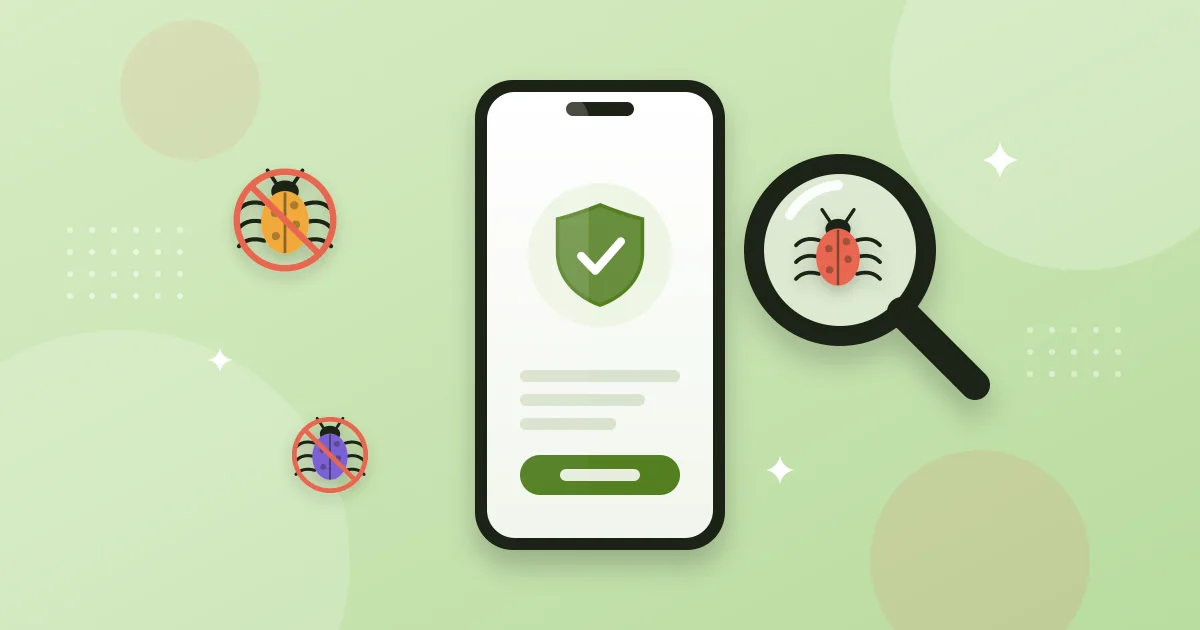
Was auf Android „Virus“ genannt wird, ist fast immer etwas anderes: Adware, die Vollbildwerbung zeigt, Spionage-Apps oder Banking-Trojaner, die deine Codes mitlesen wollen. Die gute Nachricht: Fast alles lässt sich entfernen, ohne Fotos oder Chats zu verlieren, wenn du die Schritte der Reihe nach gehst.
Anzeichen für Malware
- Vollbildwerbung außerhalb von Apps, sogar auf dem Startbildschirm.
- Apps, die du nicht installiert hast, oder Symbole, die direkt nach einer Installation verschwinden.
- Akku oder mobile Daten sind viel schneller leer als früher.
- Der Browser öffnet von selbst Seiten oder ändert die Suchmaschine.
- Verschickte SMS, Abbuchungen oder Abos, die du nicht kennst.
Warnungen wie „Dein Handy hat 4 Viren!“ beim Surfen sind fast nie echt. Es ist Werbung, die dich zu einer „Reinigungs-App“ locken will. Schließ den Tab und installiere nichts über diese Meldung.
Schritt für Schritt
- Flugmodus einschalten. So kann die schädliche App keine Daten senden und nichts nachladen, während du sie suchst.
- Mit Play Protect scannen. Öffne Play StoreProfilPlay Protect und tippe auf Scannen (dafür kurz online gehen). Findet es etwas, tippe auf Deinstallieren. Mehr dazu im Play-Protect-Ratgeber.
- Im abgesicherten Modus neu starten. Halte die Ein-/Aus-Taste gedrückt, dann Ausschalten gedrückt halten, bis Im abgesicherten Modus neu starten erscheint. Dort laufen nur System-Apps: Verschwindet die Werbung, ist eine von dir installierte App schuld.
- Verdächtiges deinstallieren. Unter EinstellungenAppsAlle Apps anzeigen prüfst du, was ungefähr zu Beginn der Probleme installiert wurde. Typische Verdächtige: „Cleaner“, „Booster“, Taschenlampen, Hintergrundbilder und kostenlose VPNs unbekannter Entwickler.
- Administratorrechte entziehen. Ist Deinstallieren ausgegraut, hat sich die App zum Geräteadministrator gemacht. Deaktiviere sie unter EinstellungenSicherheit und DatenschutzWeitere SicherheitseinstellungenApps zur Geräteverwaltung (Samsung: EinstellungenSicherheit und DatenschutzAndere SicherheitseinstellungenApps zur Geräteverwaltung) und versuche es erneut.
- Bedienungshilfen prüfen. Banking-Trojaner verlangen diese Berechtigung, um den Bildschirm mitzulesen. Schalte unter EinstellungenBedienungshilfen jede heruntergeladene App aus, die du nicht kennst.
- Browser-Benachrichtigungen aufräumen. Viele „Virenwarnungen“ sind Benachrichtigungen von Websites, denen du es erlaubt hast. In Chrome: ChromeEinstellungenBenachrichtigungen und unbekannte Seiten entfernen.
- Normal neu starten und erneut scannen, um sicherzugehen, dass alles sauber ist.
Wenn nichts hilft: Zurücksetzen
Das ist der letzte Ausweg, entfernt Malware aber praktisch immer. Sichere vorher Fotos und Kontakte in der Cloud und mach ein WhatsApp-Backup. Dann:
- Pixel und Android ohne Herstelleroberfläche: EinstellungenSystemOptionen zum ZurücksetzenAlle Daten löschen.
- Samsung: EinstellungenAllgemeine VerwaltungZurücksetzenAuf Werkseinstellungen zurücksetzen.
Beim Neueinrichten nicht alle Apps auf einmal wiederherstellen: Installiere nur, was du brauchst, aus dem Play Store.
Wenn du auf dem infizierten Handy Banking genutzt hast
Ändere die Passwörter für Bank und Google-Konto von einem anderen Gerät aus, aktiviere die Bestätigung in zwei Schritten und ruf deine Bank an, um die Umsätze zu prüfen. Ein Banking-Trojaner kann deine Zugangsdaten gesehen haben, bevor du ihn gelöscht hast.
So kommt er nicht zurück
- Installiere Apps aus dem Play Store und prüfe die Signatur, wenn du ein APK lädst.
- Lass Play Protect an: Seit Play Store 53.9 erinnert dich der Store, wenn es länger ausgeschaltet war.
- Installiere Android- und Sicherheitsupdates.
- Misstraue jeder App, die ohne klaren Grund Bedienungshilfen oder Adminrechte will.
- Für eine zusätzliche Schutzschicht: welcher Virenschutz im unabhängigen Test am besten schützt.
Häufige Fragen
Entfernt das Zurücksetzen alle Viren?
Fast immer. Ausnahme ist Malware, die bei manchen sehr billigen, nicht zertifizierten Handys schon im System vorinstalliert ist. Sie kommt nach dem Zurücksetzen wieder, und nur ein Update des Herstellers entfernt sie.
Kann man sich schon beim Besuch einer Website einen Virus einfangen?
Auf einem aktuellen Android ist das sehr selten. Meist zeigt die Seite falsche Warnungen, damit du eine App installierst. Die eigentliche Gefahr ist, das Angebotene zu installieren.
Brauche ich zusätzlich zu Play Protect einen Virenschutz?
Wenn du nur aus dem Play Store installierst und Updates einspielst, reicht Play Protect meist. Ein Virenschutz bringt mehr, wenn du APKs von außerhalb lädst oder ein Handy ohne Updates nutzt.