VPN sur Android : à quoi ça sert, comment l’activer et lesquels sont sûrs
À quoi sert un VPN sur mobile, comment le configurer sur Android et Samsung, le VPN permanent et comment distinguer un VPN gratuit fiable d’un VPN risqué.
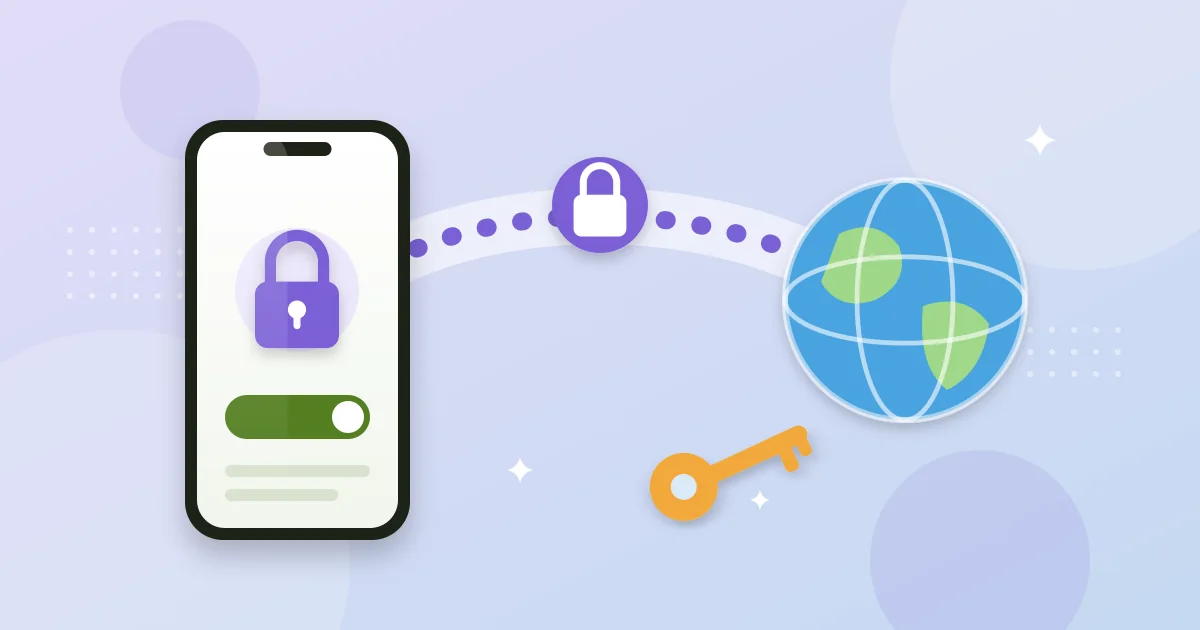
Un VPN crée un tunnel chiffré entre votre téléphone et un serveur du fournisseur. Les sites et applis voient l’adresse IP de ce serveur et non la vôtre, et celui qui gère le réseau (Wi-Fi de l’aéroport, de l’hôtel ou votre opérateur) ne voit que du trafic chiffré vers le VPN.
Ce qu’il fait et ce qu’il ne fait pas
| Un VPN sert à | Un VPN ne sert pas à |
|---|---|
| Utiliser plus sereinement les Wi-Fi publics des cafés, hôtels et aéroports | Supprimer des virus ni bloquer les SMS frauduleux et faux liens |
| Masquer votre IP et votre position approximative aux sites visités | Vous rendre anonyme auprès de Google, Meta ou votre banque si vous êtes connecté |
| Accéder au réseau de votre entreprise à distance | Changer le pays du Play Store, qui dépend de votre profil de paiement (expliqué ici) |
Activer un VPN sur Android
Avec une appli (le plus simple). Installez le VPN depuis le Play Store, ouvrez-le et connectez-vous. La première fois, Android affiche une demande de connexion : acceptez-la. Quand le VPN est actif, une icône de clé apparaît dans la barre d’état.
Manuellement (VPN professionnel). Si votre entreprise vous fournit un serveur et des identifiants :
- Sur Pixel et Android d’origine : ParamètresRéseau et InternetVPN puis touchez +.
- Sur Samsung : ParamètresConnexionsAutres paramètres de connexionVPN.
VPN permanent
Sur le même écran, touchez la roue dentée à côté de votre VPN et activez VPN permanent. Si vous activez aussi Bloquer les connexions sans VPN, le téléphone n’utilisera pas Internet si le VPN se coupe, ce qui est utile sur un Wi-Fi public.
VPN gratuit : comment savoir s’il est fiable
Faire tourner des serveurs coûte cher. Si un VPN est gratuit et n’a aucune offre payante, il gagne probablement de l’argent avec la publicité ou en vendant des données d’utilisation. Avant d’en installer un, vérifiez :
- Qui le publie. Sur la fiche du Play Store, regardez le développeur, son site et l’ancienneté de l’appli.
- La section « Sécurité des données ». Certains VPN affichent le badge d’examen de sécurité indépendant, signe qu’ils ont passé un audit externe.
- La politique de journalisation. Cherchez une politique « no-log » confirmée par un audit indépendant, pas seulement promise.
- Les autorisations. Un VPN n’a besoin ni de vos contacts, ni de vos SMS, ni de votre journal d’appels.
Exemple d’offre gratuite sérieuse : celle de Proton VPN, sans limite de données, mais pour un seul appareil et avec peu de pays. Les VPN payants ajoutent des pays, de la vitesse et plusieurs appareils.
Vérifier qu’il fonctionne
- Repérez l’icône de clé dans la barre d’état.
- Cherchez « quelle est mon IP » avec le VPN éteint puis allumé : l’IP et le pays doivent changer.
- Si une appli ne charge plus, essayez un autre serveur ou excluez-la grâce au « split tunneling », si votre VPN le permet.